Codex Cloudで記事作成からWordPress投稿まで自動化する|実践編
準備編では、記事の管理ルール、WordPressの連携プラグイン、GitHub Actionsで使うSecretsを確認しました。実践編では、Codex Cloudへの依頼からWordPressへ下書きが届くまで、実際の作業順に沿って紹介します。
Codex Cloudへ記事作成を依頼する
最初に、作成したい記事のテーマをCodex Cloudへ伝えます。対象読者、盛り込みたい内容、公開日時などの個別条件があれば、この段階で指定します。
Codex Cloudは作業前にAGENTS.mdと既存記事を確認し、次のような判断を行います。
- 既存記事と重複しない
idとslugを決める - 内容に合う既存カテゴリを選ぶ
- 既存の表記に合わせてタグを設定する
- 記事が長くなりすぎる場合は自然な単位で分割する
- 利用できるアイキャッチ用アイコンを確認する
生成した記事はstatus: draftを基本とします。公開日時を指定されていない場合は、推測で予約日時を追加しません。
アイキャッチの設定をFront Matterへ書く
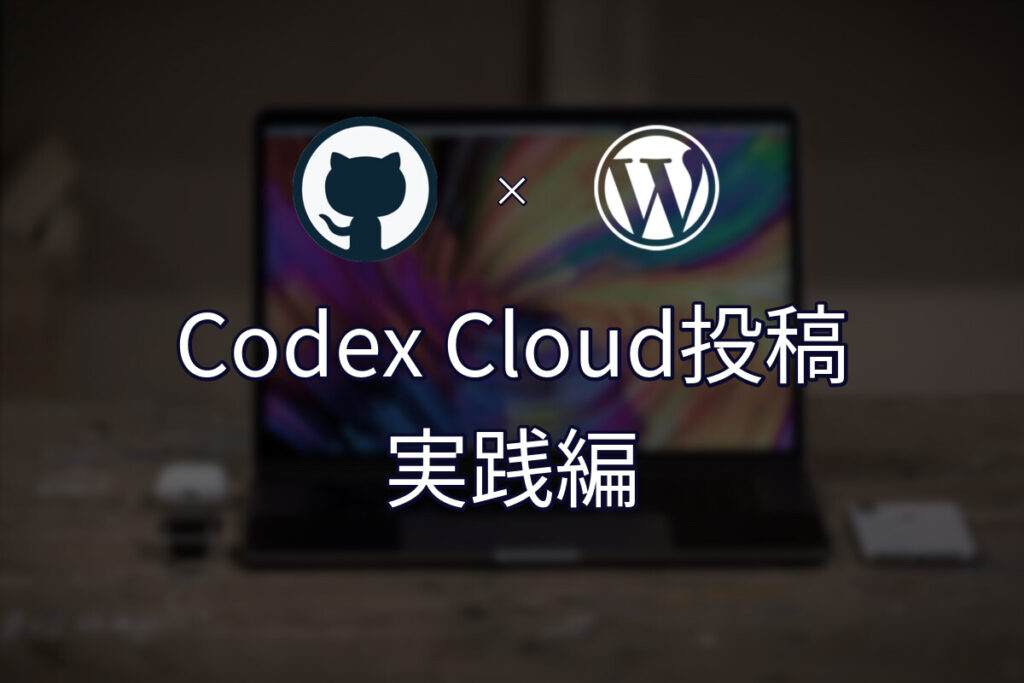
通常の記事作成では、完成した画像をPull Requestへ追加しません。代わりに、代替テキスト、表示タイトル、使用するアイコンをFront Matterへ指定します。
featured_image_alt: Codex CloudからWordPressへ記事を投稿する手順の解説イメージ
eyecatch_title: "Codex Cloud投稿\n実践編"
eyecatch_icons:
  - github
- wordpress指定するアイコンは、eyecatch/icons/に実在する素材から選びます。GitHub Actionsは投稿時にImageMagickを使い、背景、アイコン、タイトルを合成した一時画像を生成します。
生成した画像はWordPressへアップロードしますが、リポジトリには保存しません。バイナリ画像の差分を増やさず、記事ごとのデザインも共通のテンプレートにそろえられます。
3つのチェックを順番に実行する
記事を作成したら、次のコマンドを順番に実行します。
npm test
npm run validate:articles
git diff --check
npm testは投稿処理やアイキャッチ生成処理などをテストします。npm run validate:articlesは、Front Matterの形式、idやslugの重複、指定したファイルの有無などを確認します。git diff --checkは、不要な行末スペースといった差分上の問題を検出します。
定型的なミスをコマンドで検出することで、Pull Requestではタイトルと本文の整合性、説明の分かりやすさ、投稿設定の妥当性に集中してレビューできます。
Pull Requestで記事をレビューする
すべてのチェックが成功したら変更をコミットし、Pull Requestを作成します。この時点ではWordPressへ通信しません。
Pull Requestでは、次の項目を確認します。
- タイトル、本文、Front Matterに矛盾がないか
idとslugが記事内容に合っているか- カテゴリとタグが適切か
- アイキャッチの代替テキストが画像の内容を説明しているか
- Secretsや個人情報が差分へ含まれていないか
修正が必要なら記事ファイルを更新し、チェックをもう一度実行します。レビューが完了したらmainブランチへマージします。
GitHub ActionsからWordPressへ投稿する
Pull Requestがmainへマージされると、GitHub Actionsが動作します。ワークフローは、最初にテストと記事検証をもう一度実行し、成功した場合だけ変更対象の記事をWordPressへ送信します。
投稿処理では、カテゴリ名をWordPress上の既存カテゴリと照合し、見つからなければエラーにします。一方、Front Matterで指定したタグは、存在しない場合にWordPress上へ作成します。
続いて、external_article_idを使って既存の投稿とメディアを検索します。初回は新規作成し、2回目以降は同じデータを更新するため、修正のたびに投稿やアイキャッチが増えることを防げます。
このワークフローでは、WP_FORCE_DRAFTによって記事を必ず下書きとして登録します。Front Matterに予約投稿用の日時があっても、この設定のまま自動公開されることはありません。
投稿結果を確認して公開する
GitHub Actionsが完了したら、まずActionsのログで投稿処理が成功していることを確認します。その後、WordPressの管理画面で下書きを開き、次の項目を確認します。
- タイトル、本文、見出し、コードブロック
- カテゴリとタグ
- スラッグ
- アイキャッチ画像と代替テキスト
- 投稿ステータス
表示や設定に問題があれば、原則としてリポジトリの記事ファイルを修正し、再びPull Requestを通して更新します。GitHub側の内容を正として運用することで、WordPress上の投稿と変更履歴が食い違いにくくなります。
確認が終わったら、WordPress側で公開操作を行います。Codex Cloudへの依頼、機械的な検証、人によるレビュー、GitHub Actionsでの投稿を分担することで、短い依頼からでも再現性のあるブログ運用を続けられます。
今回は以上です。